
Espace de travail
Forfait : FreeUne scène 3D au centre de l'application, où l'on regarde aussi bien un polytope de dimension 8 qu'un fichier clients.

Problèmes business
- Un tableau de quinze colonnes ne se lit pas dans un nuage de points à deux axes.
- Une analyse doit être montrée et discutée en réunion, pas seulement exportée en tableau.
- Trop d'options tuent l'outil : chacun ne veut voir que ce qui sert son métier.
Problèmes académiques
- Faire voir une quatrième dimension, ou une douzième, au lieu de la décrire.
- Passer d'une figure géométrique à un nuage de données dans la même scène, avec les mêmes outils de projection.
Méthodes et garanties
- Le mode utilisateur masque des onglets et des formes, il ne change aucun calcul.
- Les réglages s'exportent en JSON et se réimportent à l'identique.
- La reconnaissance vocale tourne sur la machine : ni le son ni la transcription ne quittent le navigateur.
Une scène 3D au centre, et tout le reste à portée de main
L'onglet Workspace est le cœur de l'application. La scène occupe l'écran ; ses réglages tiennent dans un panneau flottant que l'on déplace et que l'on replie. Cinq boutons en ouvrent les sections : H-Solid (= Hypersolide) pour générer et styler une figure, Dataset pour les jeux de données et le style des points, Proj (Projection) pour la mise à l'échelle et les projections, Exp (Exploration) pour manipuler le nuage projeté, Motion pour l'animation et les effets dynamiques.
Les autres onglets sont rangés autour : Data pour l'import et le pré-traitement, Stats, Hyperion pour les scénarios d'analyse en un clic, le menu Analysis qui réunit les modules d'analyse, le menu Labs pour les vitrines (Hy-Personality, les portes quantiques), et Export.
Trois pages détaillent ce que fait la scène : les hypersolides, l'exploration des données et une application des hypersphères de dimension 4, les portes quantiques.
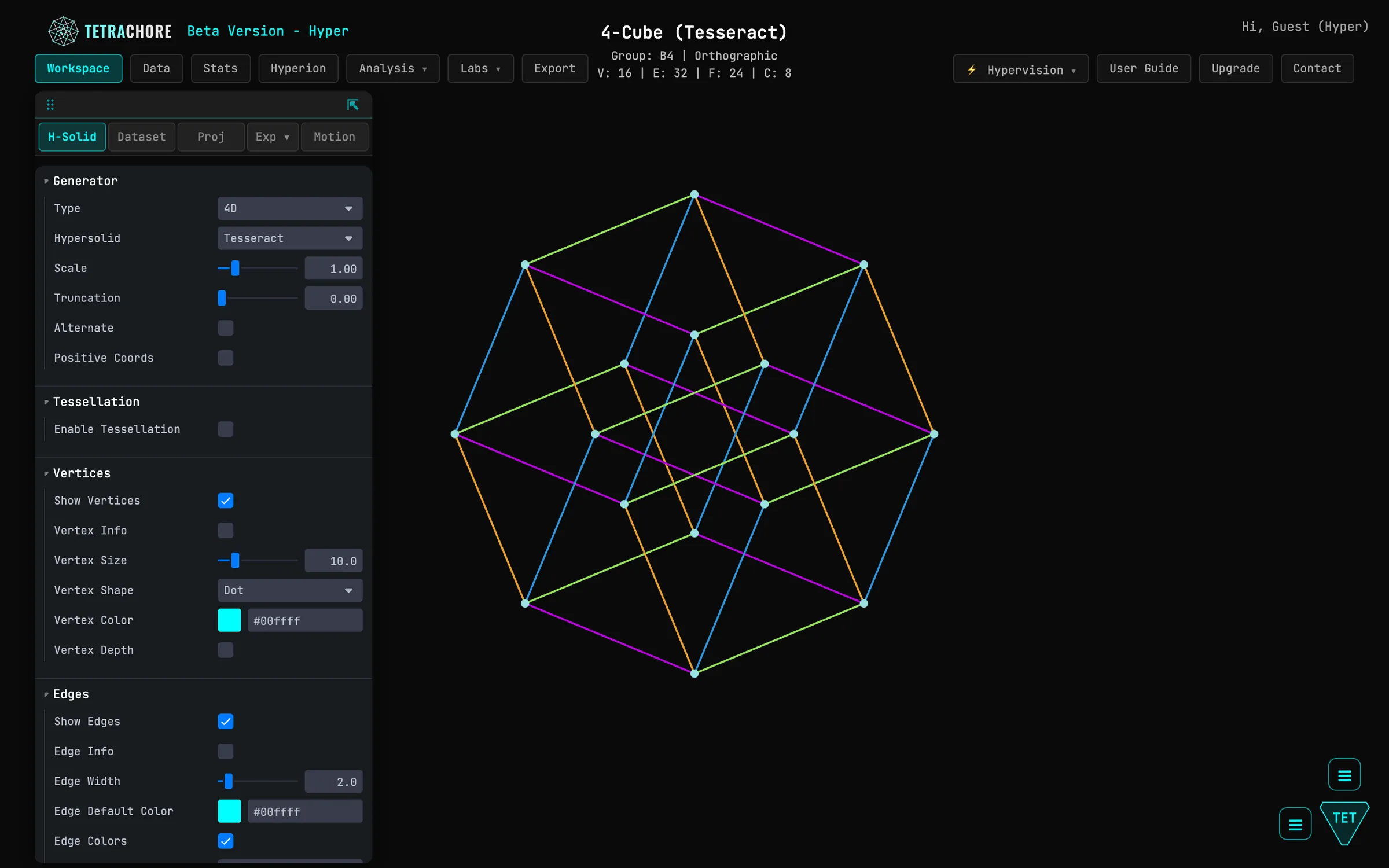
N'afficher que ce qui sert son métier
Un sélecteur en haut à droite choisit le mode utilisateur. Explorer ouvre tout le catalogue de formes et les onglets de géométrie et de personnalité. Data Scientist met en avant l'analyse factorielle, le clustering, l'apprentissage supervisé et la prévision. Business Analyst réunit le pilotage de la performance : uplift, Marketing Mix Modeling, survie, optimisation. Hypervision ouvre tout.
Le mode allège l'interface, rien de plus : les calculs sont les mêmes dans tous les modes.
Piloter la scène au clavier, ou à la voix
Les gestes courants ont un raccourci : changer d'onglet ou de section, tourner la scène, changer de vue, afficher ou masquer un élément, lancer le calcul de l'onglet courant. La touche ? affiche la liste complète, tirée de l'application elle-même.
Une partie de ces commandes se donne à la voix, en français ou en anglais, dans Chrome et Edge, en Push-to-talk ou en écoute continue. La reconnaissance se fait sur la machine : c'est ce qui permet de parler à l'application pendant une réunion sans rien envoyer à un service tiers.
Garder et partager ce que l'on a construit
L'onglet Export rassemble les sorties. View (PNG) enregistre la scène telle qu'elle est affichée, fond transparent compris. Export All Config sauve tous les réglages en JSON, Import Config les restaure. Projected Data (CSV) exporte les coordonnées projetées, et chaque module d'analyse a ses propres extractions.
Charts Recap (PDF) assemble en un seul document les graphiques produits pendant la session : un compte rendu prêt à envoyer, sans exporter chaque graphique un par un.
Dans cette section
Essayez-le sur vos données
Tout s’exécute dans votre navigateur : vos données ne le quittent pas.
Ouvrir TétrachoreMis à jour le 7 novembre 2026